 Muse Nexus
安装 Muse Nexus
选择适合你的安装包
Windows 推荐使用 Microsoft Store;Mac 用户可下载适用于 Apple Silicon 的 macOS 版安装包。
Windows 推荐安装方式
从 Microsoft Store 安装 Muse Nexus
Muse Nexus 已通过商店审核。推荐使用商店版本,由 Microsoft Store 管理安装与更新,首次登录免费体验全部工具一个月。
直接下载
下载 Windows EXE 安装包
官网 EXE 是独立分发的安装包,尚未配置 Windows 代码签名,浏览器或 SmartScreen 可能提示“未知发布者”或阻止运行。建议优先使用商店版本。
EXE 安装时出现 SmartScreen 提示怎么办?
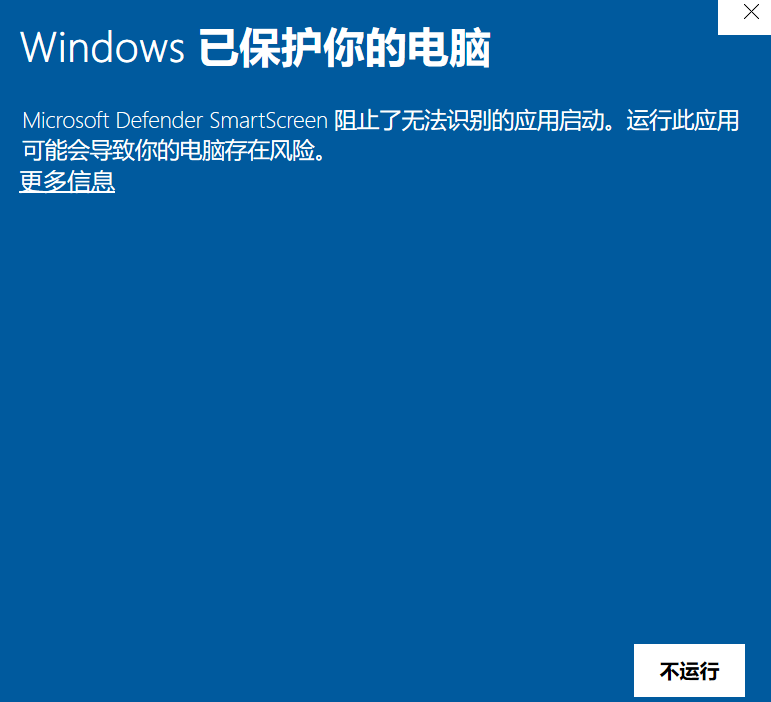
请先确认文件来自本官网。若系统仅显示“Windows 已保护你的电脑”,可通过下面的界面查看发布者与运行选项;若安全软件报告具体威胁,请停止安装。提示可能在首次安装或更新时出现。
-
点窗口左下角的「更多信息」
-
再点右下角的「仍要运行」
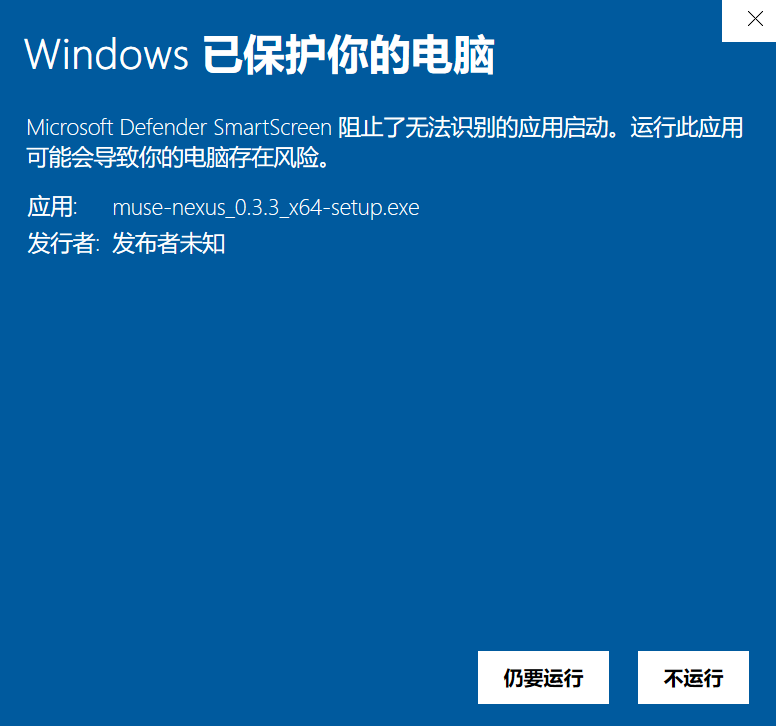
浏览器若阻止下载,也可以返回上方使用 Microsoft Store 安装。
macOS
下载 Mac DMG 安装包
适用于 Apple Silicon(M 系列芯片)Mac,暂未提供 Intel 版本。此安装包未经 Apple Developer ID 签名和 Apple 公证,首次打开时可能出现系统安全提示。更新请回到本页下载新版。
安装与首次打开
-
拖入「应用程序」
打开下载的 DMG,将 Muse Nexus 拖入 Applications(应用程序)文件夹,然后从「应用程序」打开。
-
如果系统阻止打开
先尝试打开一次,再进入「系统设置 → 隐私与安全性」,找到 Muse Nexus 的拦截提示并点击「仍要打开」,按系统提示确认。
仅对从本官网下载的安装包进行上述确认,无需关闭 Gatekeeper 或系统安全保护。如果系统明确报告文件已损坏或包含恶意软件,请停止安装并通过应用反馈或官网联系渠道报告。